
Start Suche
Dr-HD - Suchergebnisse
Wenn Sie mit dem Ergebnis nicht zufrieden sind, suchen Sie bitte erneut
DVB-T2: Mehrere TV-Sender in NRW heute temporär abgeschaltet
DVB-T2-Nutzer in NRW müssen an diesem Mittwoch kurzfristig mit Einschränkungen rechnen. Es kommt zu temporären Unterbrechungen des Empfangs.
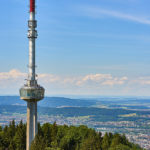
DVB-T2-Sender in NRW heute tempörar abgeschaltet
In Nordrhein-Westfalen müssen Nutzer des terrestrischen Empfangs via DVB-T2 heute kurzfristig auf mehrere Programme verzichten.
DVB-T2-Abschaltung in NRW heute Vormittag
Wegen Wartungsarbeiten muss diesen Freitagvormittag eine Abschaltung an einem DVB-T2-Senderstandort in Ostwestfalen vorgenommen werden.
DVB-T2-Sanierung und UKW-Umschaltung: Sender Langenberg morgen abgestellt
Wie der WDR mitteilt, stehen am Samstag am Sender Langenberg umfangreiche Arbeiten an. Aus diesem Grund sind zeitweise mehrere Abschaltungen notwendig.
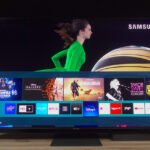
Samsung GQ65Q95T QLED 4K Fernseher im Test (Teil 3)
In unserem vierteiligen Testspecial informieren wir bereits vor dem Erscheinen der neuen HDTV-Printausgabe über den Samsung GQ65Q95T. Heute blicken wir auf die LED-Dimming-Zonen-Anzahl, die Bildqualität und die HDR-Performance.

Im Test: Philips 65OLED984 – Top-Modell mit super Sound
Nach langer Wartezeit präsentiert Philips seinen ersten OLED-TV mit vierseitigem Ambilight und spendiert dem Top-Modell darüber hinaus ein erstklassiges Lautsprechersystem.
In der Regel ist das...
Sony KD-55AG9 – Top OLED-TV im Test
Mit dem AG9 und AG8 stellt Sony den hauseigenen LED-LCD-TVs einmal mehr leistungsstarke OLED-Fernseher zur Seite. Warum Sie 2019 unbedingt zum AG9 greifen sollten,...

Samsung GQ75Q950R 8K-TV im Test
Mit der neuen Q950R-Serie bringt Samsung die größte Auswahl an 8K-LED-LCD-TVs auf den Markt. Das Angebot reicht vom kompakten 55-Zoll-8K-Fernseher und erstreckt sich bis...

Samsung GQ65Q90R im Test
Ob umfangreiche Bildverbesserungen oder größere Auswahl an attraktiven Inhalten: Samsung versucht mit dem Q90R einmal mehr die Quadratur des Kreises. Lesen sie mehr in...
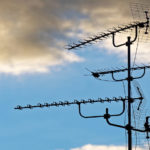
DVB-T2 & DAB Plus: Donnerstag Wartung am Sender Langenberg
Der WDR informiert über eine zeitweise Abschaltung des DVB-T2 und DAB Plus Senderstandorts Langenberg am morgigen 29. August.
Beliebteste Meldungen




Am Kiosk

SATELLIT 2/2024: Wechsel von TV-Kabel auf Satellit
Die neue SATELLIT ist ab sofort am Kiosk und digital erhältlich. Wir schauen auf die aktuellen Digitalreceiver, die den Umstieg von Kabel auf Satellit erleichtern.